'AWS'에 해당되는 글 4건

  1. 2023.03.15 AWS EC2 - Golang 세팅
  2. 2023.03.15 AWS & VS Code 연동
  3. 2023.03.15 AWS EC2 - 인스턴스 생성 및 Putty 연결
  4. 2023.03.15 AWS RDS - MySQL 구축

AWS EC2 - Golang 세팅

Info/AWS 2023. 3. 15. 23:13 |
728x90

※ 해당 글은 작성자 참고용으로 작성된 글입니다.


※ 인스턴스 생성 후 가능합니다.

https://lazeturtle.tistory.com/34


AWS EC2 - 인스턴스 생성 및 Putty 연결

※ 해당 글은 작성자 참고용으로 작성된 글입니다. 1. 인스턴스 구축 대시보드 - '인스턴스 시작' 버튼 선택 이름 : 인스턴스 이름(프로젝트명) OS : Linux 키 페어 : IAM을 통해 미리 등록한 사용자 키

lazeturtle.tistory.com

※ VS Code를 연동 후 하는 것을 추천드립니다.

https://lazeturtle.tistory.com/36


AWS & VS Code 연동

※ 해당 글은 작성자 참고용으로 작성된 글 입니다. 인스턴스 생성 후 진행 가능 https://lazeturtle.tistory.com/34 AWS EC2 - 인스턴스 생성 및 Putty 연결 ※ 해당 글은 작성자 참고용으로 작성된 글입니다.

lazeturtle.tistory.com


1. EC2 내 Golang 기본 세팅

1) root 계정으로 변경

sudo -s

2) 업데이트

yum update -y

3) Golang 설치

sudo yum install -y golang

4) go 환경 변수 설정

export GOROOT=/usr/lib/golang
export GOPATH=$HOME/(작업 공간)
export PATH=$PATH:$GOROOT/bin

(환경변수 지정 전에 작업 공간에 대한 폴더를 미리 만들어 두세요)

(Linux 폴더 생성 명령어 : mkdir (폴더명))


5) go 버전 확인

go version

위 이미지처럼 나온다면 설치 성공


2. Golang 테스트

1) main.go 파일 생성

(별도 디렉토리에서 생성하는 것을 추천드려요 - 디렉토리 생성 명령어 : mkdir (디렉토리명))

(파일 및 디렉토리 생성시, root 권한으로 할 경우, 나중에 번거롭습니다.)

touch main.go


2) AWS 연동된 VS Code에서 main.go 열기 및 코드 작성

package main

import (
	"fmt"
	"log"
	"net/http"
)

func HomeEndpoint(w http.ResponseWriter, r *http.Request) {
	fmt.Fprintln(w, "Hello world & Hello lazeturtle :)")
}

func main() {
	http.HandleFunc("/", HomeEndpoint)
	if err := http.ListenAndServe(":3000", nil); err != nil {
		log.Fatal(err)
	}
}


3) main.go 파일 실행

go run main.go


4) 페이지 테스트

URL : (EC2 인스턴스 퍼블릭 IPv4 DNS):3000


실행이 안될 경우,

원인 1. URL에 포트 번호 미입력

URL에 퍼블릭 IPv4 DNS 만 입력 하고 뒤에 :3000 (Port)를 입력하지 않을 경우,

페이지가 보여지지 않을 수 있음


원인 2. 인바운드 규칙을 설정하지 않은 경우,

해당 코드는 Port(:3000) 에 대한 페이지를 보여주는데, 인바운드 규칙에 그런 부분이 없을 경우,

페이지가 보여지지 않을 수 있음

그렇기에 인바운드 규칙을 별도로 추가해야만 함!


728x90

'Info > AWS' 카테고리의 다른 글

AWS & VS Code 연동  (0) 2023.03.15
AWS EC2 - 인스턴스 생성 및 Putty 연결  (0) 2023.03.15
AWS RDS - MySQL 구축  (0) 2023.03.15
Posted by 게으른거북
:

AWS & VS Code 연동

Info/AWS 2023. 3. 15. 22:35 |
728x90

※ 해당 글은 작성자 참고용으로 작성된 글 입니다.


인스턴스 생성 후 진행 가능

https://lazeturtle.tistory.com/34


AWS EC2 - 인스턴스 생성 및 Putty 연결

※ 해당 글은 작성자 참고용으로 작성된 글입니다. 1. 인스턴스 구축 대시보드 - '인스턴스 시작' 버튼 선택 이름 : 인스턴스 이름(프로젝트명) OS : Linux 키 페어 : IAM을 통해 미리 등록한 사용자 키

lazeturtle.tistory.com

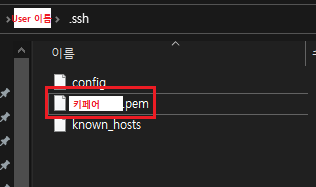
위 진행을 통해 다운 받은 키페어(.pem)을 C:\Users\(User이름)\.ssh에 복붙


AWS & VS Code 연동

1) VS Code 프로그램 열기

2) Ctrl + Shift + X 를 통해 'Remote - SSH' 검색

3) 'Remote - SSH' 다운로드

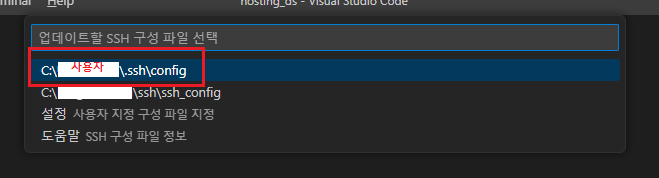
4) 좌측 아이콘 중 Remote Explorer 선택 -> 톱니모양 버튼(Open SSH Config File) 선택

5) 첫번째 줄(\.ssh\config) 선택


6) 내용 입력

Host aws
  HostName (EC2 인스턴스 퍼블릭 IPv4 주소 또는 IPv4 DNS)
  User (사용자 이름 - 초기 상태인 경우, 'ec2-user')
  IdentityFile ~/.ssh/(키페어 파일명).pem
  ForwardAgent yes


7) 연결(Connect in Current Window...) --> 연결 성공시, 초록색 아이콘 표시 

728x90

'Info > AWS' 카테고리의 다른 글

AWS EC2 - Golang 세팅  (0) 2023.03.15
AWS EC2 - 인스턴스 생성 및 Putty 연결  (0) 2023.03.15
AWS RDS - MySQL 구축  (0) 2023.03.15
Posted by 게으른거북
:
728x90

※ 해당 글은 작성자 참고용으로 작성된 글입니다.


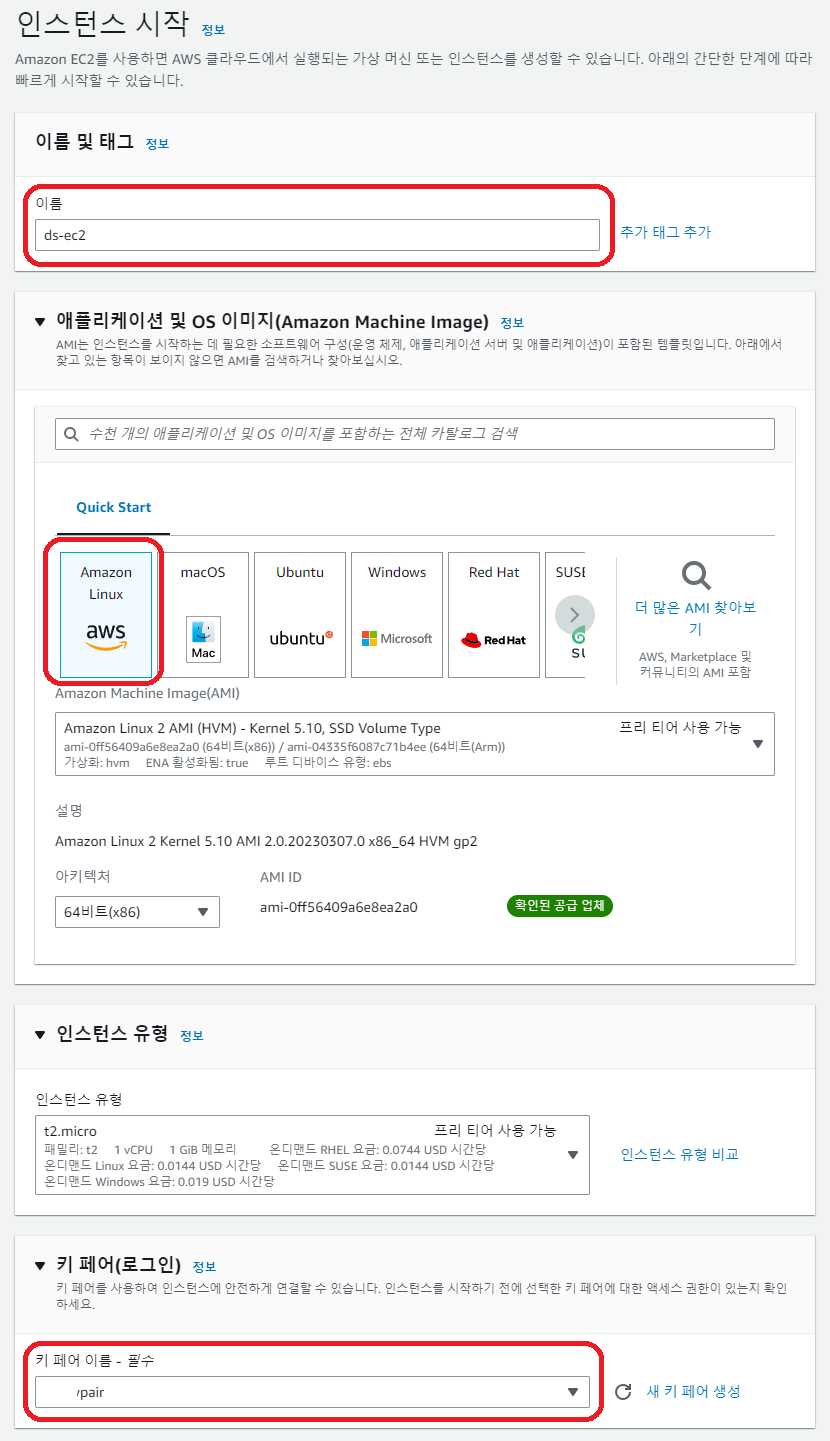
1. 인스턴스 구축

대시보드 - '인스턴스 시작' 버튼 선택


이름 : 인스턴스 이름(프로젝트명)

OS : Linux

키 페어 : IAM을 통해 미리 등록한 사용자 키 페어


그 외에 기본 설정 그대로 진행 및 '인스턴스 시작' 버튼 선택


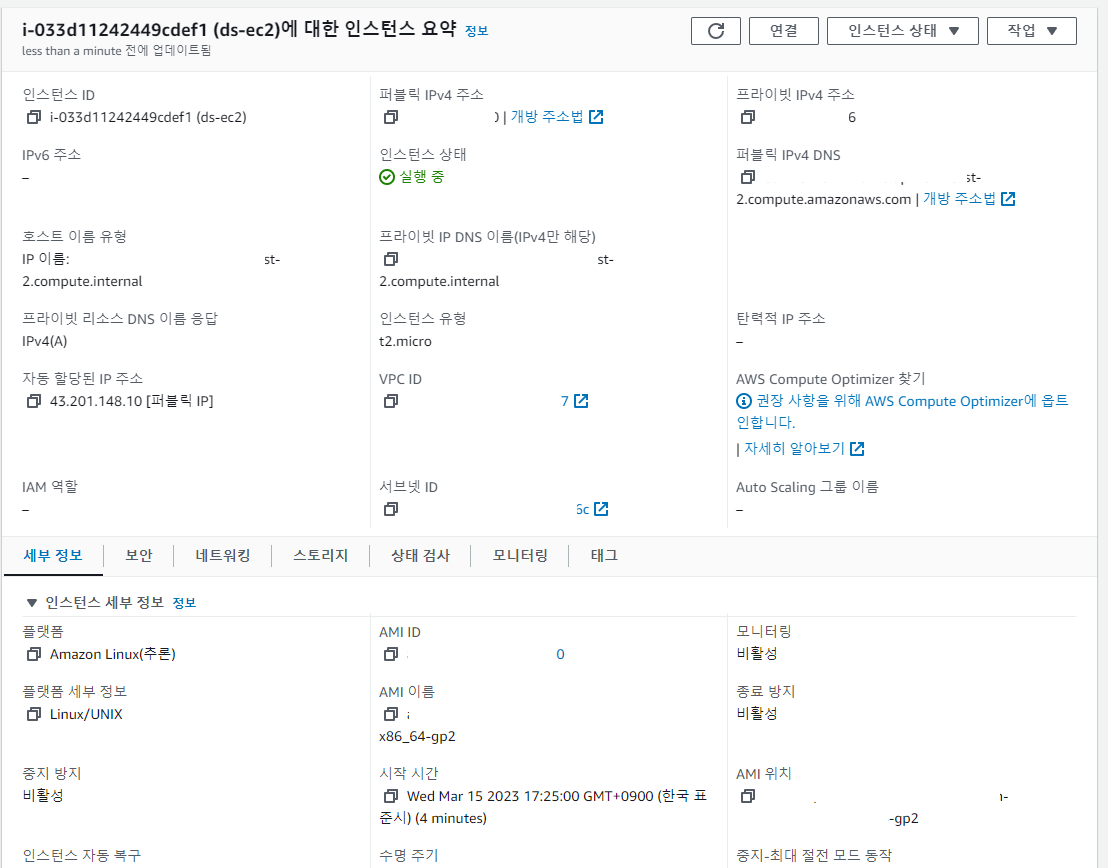
인스턴스 상태가 '대기 중'에서 '실행 중'으로 바뀔 때까지 기다림

상태가 변경된 경우, 새로 생성된 '인스턴스 ID' 선택


생성 완료된 인스턴스 확인


728x90


2. AWS & Putty 연동

Putty 및 Puttygen 다운 / AWS IAM pem 미리 다운로드 후 진행

Puttygen 실행 - 'Load' 버튼 선택


1) 파일 확장자를 All Files(*.*)로 변경

2) 미리 다운 받은 .pem(키 페어) 열기


정상적으로 열릴 경우, 뜨는 창


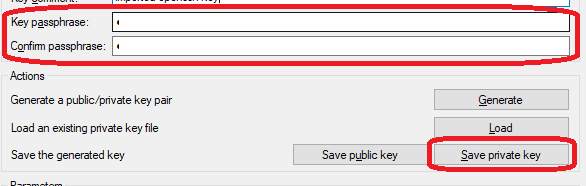
사용할 암호 입력 후 'Save private key' 버튼 선택

(별도의 디렉터리에 저장)


(인스턴스 세부 정보를 같이 띄워놓고 하시는 것을 추천드려요)

1) Host Name : 인스턴스 퍼블릭 IPv4 주소 또는 DNS

2) Port : 보안 그룹을 통해 지정한 포트 번호 입력

3) SSH 지정


1) 우측 메뉴 Connection > Auth > Credentials 선택

2) Private key file for authentication > Browse. 선택

3) Puttygen 저장한 .ppk 파일 등록

4) 우측 하단 'Open' 버튼 선택


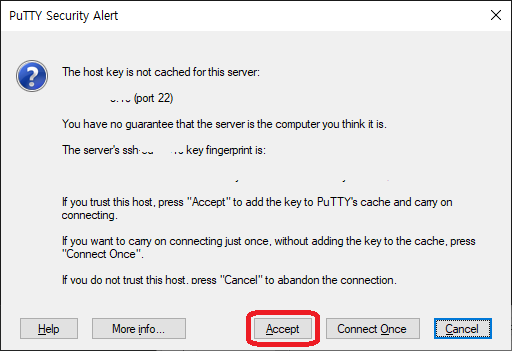
'Accept' 버튼 선택


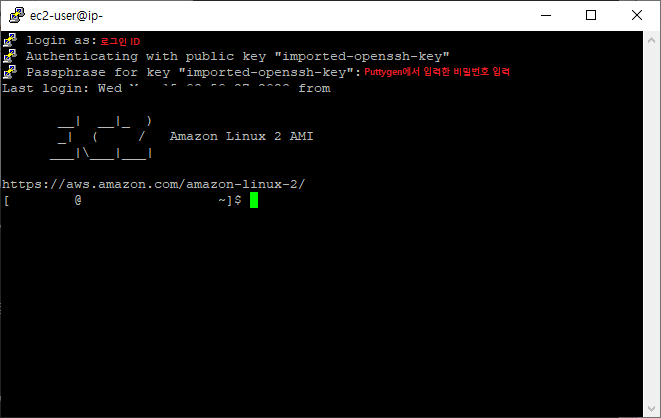
login as : 인스턴스 사용자 이름(초기 상태인 경우 'ec2-user' 입력

imported-openssh-key : Puttygen에서 입력한 비밀번호 입력

728x90

'Info > AWS' 카테고리의 다른 글

AWS EC2 - Golang 세팅  (0) 2023.03.15
AWS & VS Code 연동  (0) 2023.03.15
AWS RDS - MySQL 구축  (0) 2023.03.15
Posted by 게으른거북
:

AWS RDS - MySQL 구축

Info/AWS 2023. 3. 15. 16:13 |
728x90

※ 해당 글은 본인 참고용으로 작성한 글입니다.


1. 데이터베이스 생성

'데이터베이스 생성' 클릭


- 엔진 유형 : MySQL

- 엔진 버전 : (원하는 버전 선택)

- 템플릿 : 프리 티어


DB 인스턴스 식별자 : RDS Database 이름

마스터 사용자 이름 : (마스터 로그인 ID)

마스터 암호 : (마스터 비밀번호)


할당된 스토리지 : (저장소 용량)

스토리지 자동 조정 : (체크 해제)


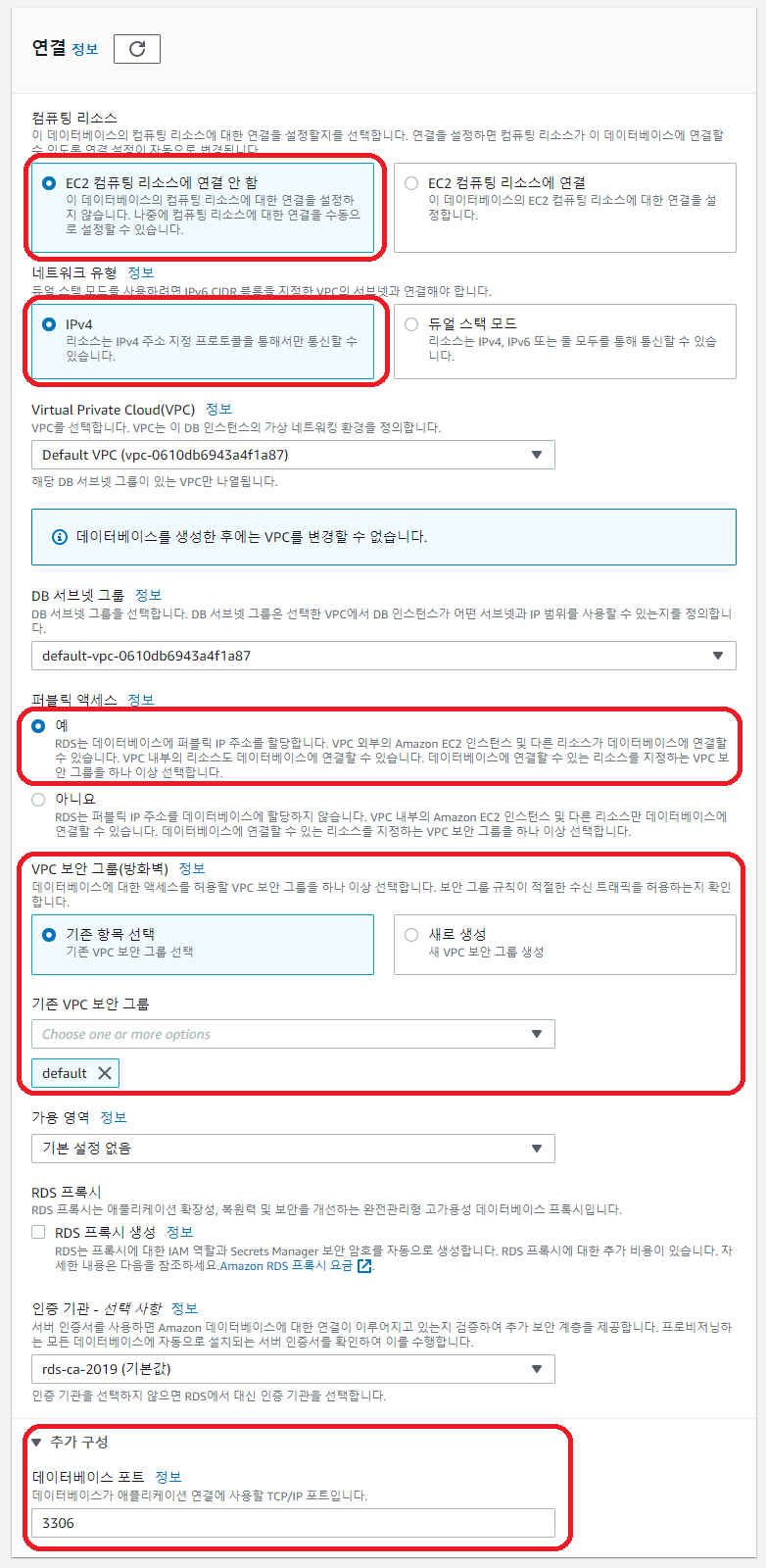
컴퓨팅 리소스 : 연결 안함(차후에도 수정 가능)

네트워크 유형 : IPv4

퍼블릭 엑세스 : 예

VP 보안 그룹 : (사용자에 맞추어 지정)

추가 구성 - 데이터베이스 포트 : (사용자에 맞춰 지정)


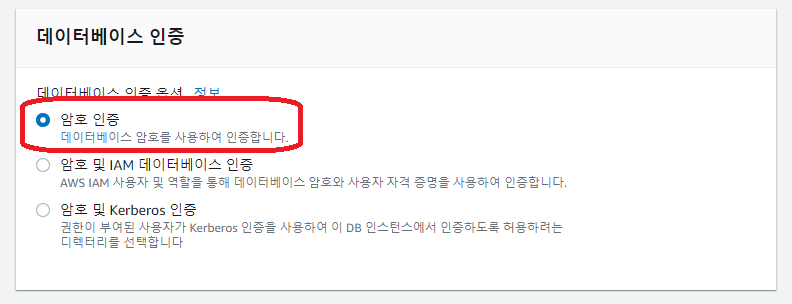
데이터베이스 인증 옵션 : 암호 인증(차후 HeidiSQL에서 로그인을 위해)


최하단 추가설정 조정

초기 데이터베이스 이름 : (필요없을 경우, 미입력)

백업 : 체크 해제

유지 관리 : 체크 해제


모든 설정 지정 후 '데이터베이스 생성' 버튼 클릭


상태가 현재 '생성 중' 이며 이것이 '사용 가능'으로 변경되어야 이용이 가능함

(약 5~10분 소요)


728x90


2. 데이터베이스 조정

DB 식별자를 선택하여 대시보드로 이동

1) 엔드 포인트 확인(메모장 또는 별도 복붙)

2) '보안 그룹' 선택


우측 하단 '인바운드 규칙 편집' 버튼 선택


사용자 IP 등록 및 '규칙 저장' 버튼 선택


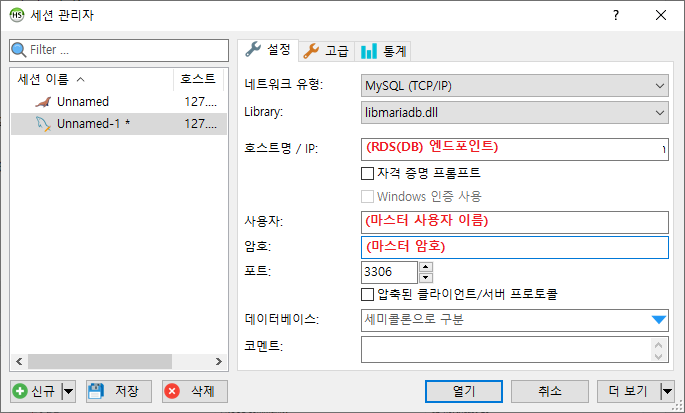
3. HeidiSQL 로그인

호스트명/IP : RDS 엔드 포인트

사용자 : 마스터 사용자 이름

암호 : 마스터 암호

위 내용 입력 후 '열기'


성공!

728x90

'Info > AWS' 카테고리의 다른 글

AWS EC2 - Golang 세팅  (0) 2023.03.15
AWS & VS Code 연동  (0) 2023.03.15
AWS EC2 - 인스턴스 생성 및 Putty 연결  (0) 2023.03.15
Posted by 게으른거북
: