728x90

시작에 앞서, 이 기능을 위해 지금까지의 웹 페이지를 만들었습니다.

게임 도중, 무엇을 찍어야 할지, 무엇을 찍었는지 기억나지 않는 저 자신을 위해 제작한 기능입니다.


※ 업데이트 사항

  1. 기능 오픈 : 2023.03.23
  2. UI 및 일부 기능 수정 : 2023.04.12

더보기

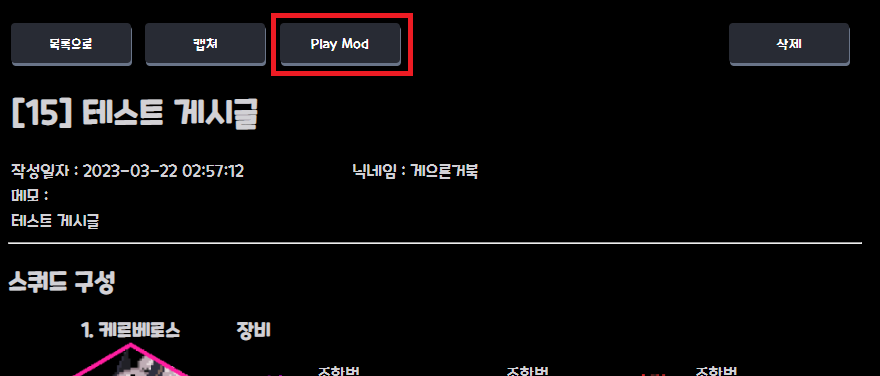
게시글의 상세페이지 좌측 상단에 보시면, 'Play Mod' 버튼을 클릭하시면 페이지로 이동 하실 수 있습니다.

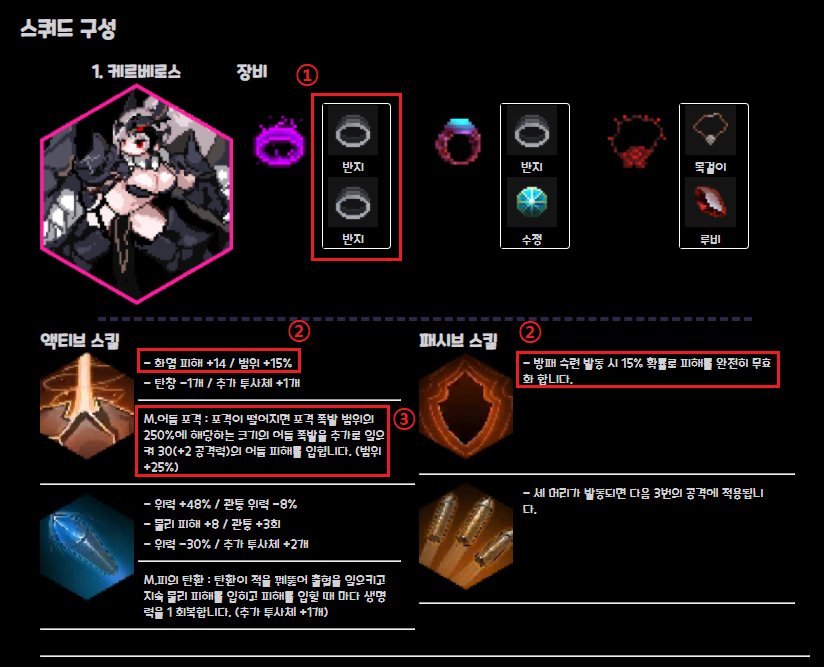
  1. 장비
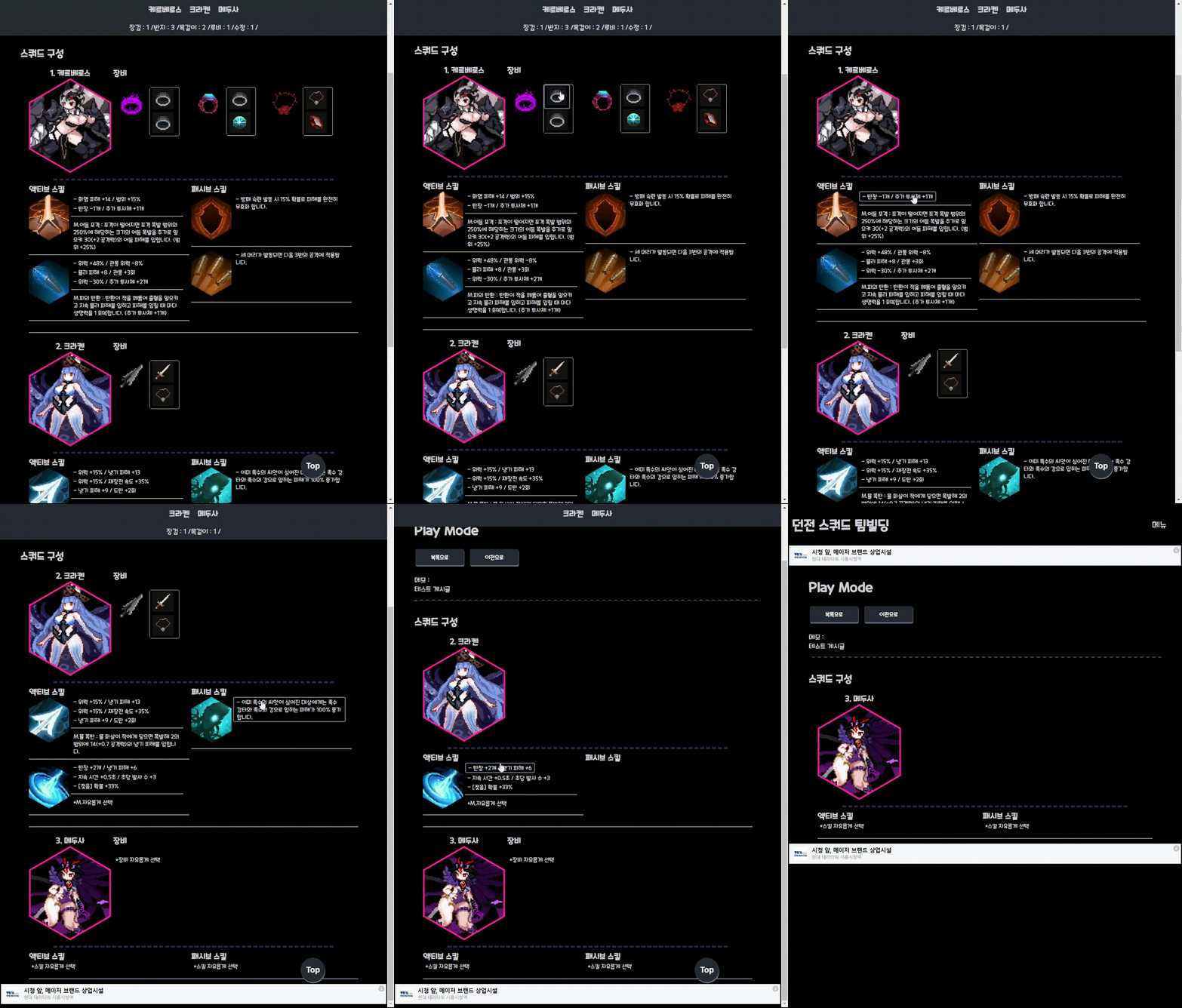
    • 해당 게시글에 등록된 추천 장비 정보를 클릭할 경우, 사라집니다.
    • 해당 게시글에 추천 장비 정보가 하나도 없을 경우, '*장비 자유롭게 선택'이 뜨며 이것을 클릭할 경우 마찬가지로 사라집니다.
  2. 스킬 특성
    • 해당 게시글에 등록된 추천 스킬 특성 정보를 클릭할 경우, 사라집니다
    • 해당 게시글에 추천 스킬 특성 정보가 하나도 없을 경우, '*특성 자유롭게 선택'이 뜨며 이것을 클릭할 경우 마찬가지로 사라집니다.
  3. 마스터 스킬
    • 해당 게시글에 등록된 추천 마스터 스킬 정보를 클릭할 경우, 사라집니다
    • 해당 게시글에 추천 마스터 스킬 정보가 하나도 없을 경우, '*M. 자유롭게 선택'이 뜨며 이것을 클릭할 경우 마찬가지로 사라집니다.
  4. 추가 사항
    • 해당 게시글에 추천하는 스킬이 없을 경우, '*스킬 자유롭게 선택'이 뜨며 이것을 클릭할 경우 사라집니다.
    • 몬스터의 장비, 스킬(특성, 마스터) 정보가 다 사라질 경우, 해당 몬스터 정보도 사라집니다.
시연 영상

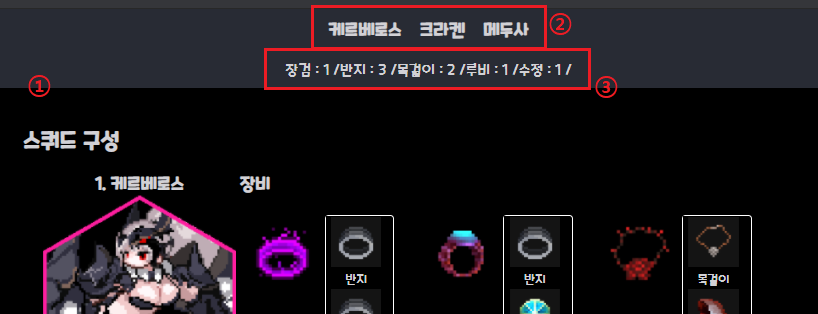
아래로 스크롤을 내릴 경우, 위 사진과 같이 표시된 버튼들이 보여집니다.

  1. 상단 메뉴
    • 플레이 모드에서 하단으로 스크롤시, 상단에 표시됨
  2. 스쿼드 구성 몬스터
    • 해당 게시글에 추천하는 몬스터가 나열되어 보입니다.
    • 몬스터를 클릭할 경우, 해당 위치로 이동합니다.
    • 몬스터의 장비, 스킬 정보를 다 클릭할 경우, 메뉴에서 사라짐
  3. 일반 장비
    • 해당 게시글에 추천하는 조합 장비를 위한 일반 장비 개수를 표시
    • 일반 장비 클릭시, 위 숫자가 줄어듬


페이지 링크 : http://ds.lazeturtle.net/


Dungeon Squad Team Building


ds.lazeturtle.net


728x90
Posted by 게으른거북
:
728x90

전후사정을 먼저 이야기하자면,

게임을 잘 못하다 보니 팀&노하우 게시판에 게시글을 자주 보게 되는데
공략을 올려주시는 분들이 일일히 타이핑 및 그림툴로 그리시는 고생을 해주셔서요.
그러다보니 조금이나마 도움이 되고자 공부 겸 스쿼드 구성 페이지를 만들게 되었습니다

서버 및 호스팅은 개인 사비로 썼으며, 초보가 만들었기에 살살 써주세요 ㅜㅜ

그럼 본론으로 넘어가서 설명 드리겠습니다.


※ 업데이트 사항

  1. 페이지 오픈 : 2023.03.22
  2. UI 및 일부 기능 수정 : 2023.04.12
  3. 몬스터 기질, 대형 선택 기능 추가 : 2023.04.14
  4. 몬스터 필터 기능 제거 / 공지사항, 검색(제목, 작성자) 기능 추가 : 2023.04.30

더보기
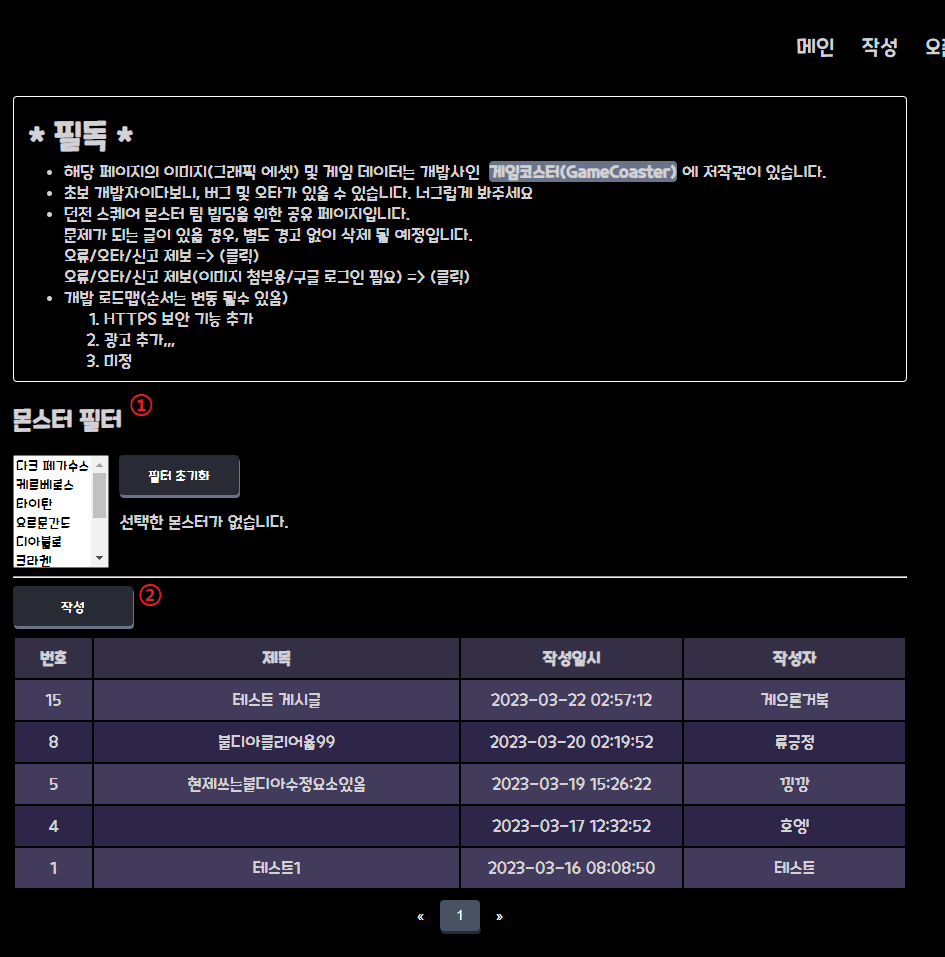
메인 페이지

1. 몬스터 필터
- (PC-Windows 기준)선택창에서 Ctrl 또는 Shift를 통해 여러개 선택 가능 합니다.
- 최대 5개까지 선택 가능하며, 검색 결과는 AND가 아닌 OR입니다.

2. 작성 : 누르면 작성 페이지로 넘어갑니다.


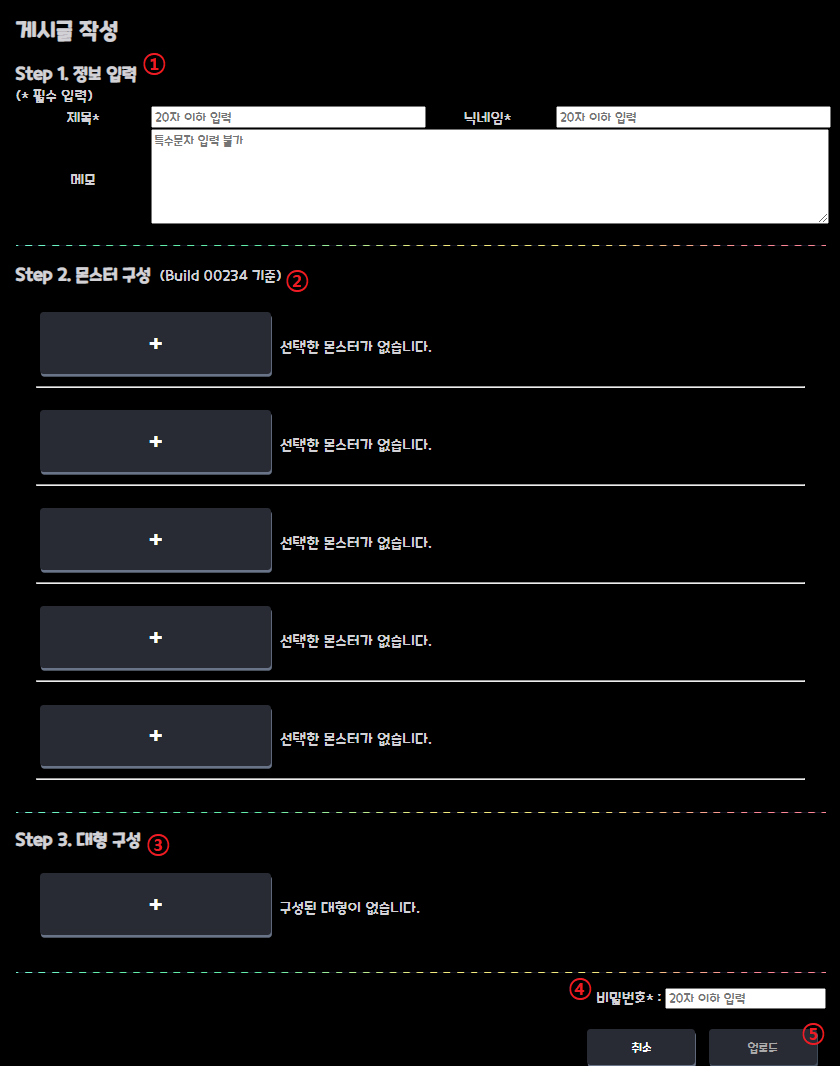
게시글 작성 페이지
  1. 정보 입력
      - 제목 : 필수 입력 사항이며, 2~20글자 입력 가능합니다.
      - 닉네임 : 필수 입력 사항이며, 2~20글자 입력 가능합니다.
      - 메모 : 부가 설명 입력 가능합니다.
  2. 몬스터 구성 : 버튼을 누르면, 몬스터 선택이 가능합니다.
  3. 대형 구성 : 몬스터의 대형 및 위치 선택이 가능합니다.
  4. 비밀번호 : 필수 입력 사항이며, 게시글 삭제를 위해 필요
  5. 업로드 : 필수 입력 사항이 입력되야만, 버튼이 활성화 됩니다.

 
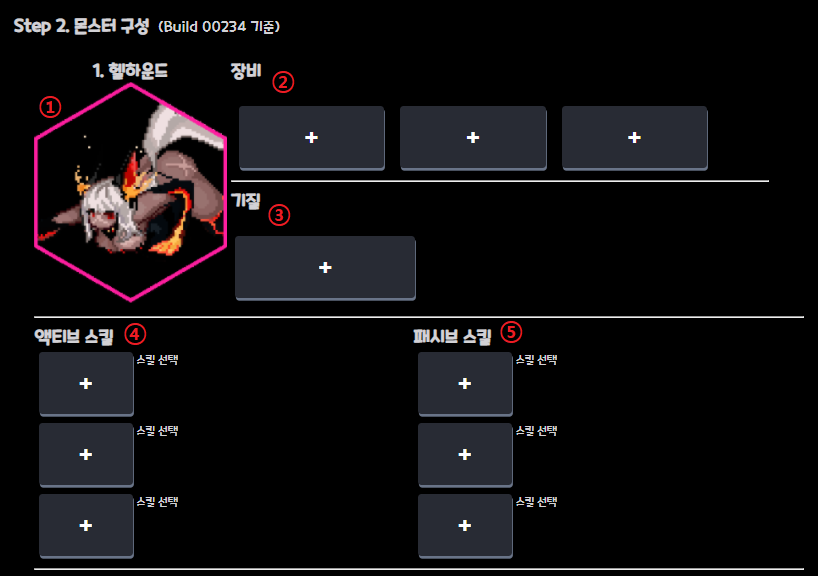
게시글 작성 페이지 - 몬스터 구성
  1. 몬스터 : 이미지를 클릭하면, 몬스터 변경이 가능합니다.
  2. 장비 :
      - 버튼을 선택하면, 조합 장비를 지정할 수 있는 창이 뜹니다.
      - 선택하지 않은 경우, 자유롭게 하는 의미로 전달 됩니다.
  3. 기질 :
      - 버튼을 선택하면, 기질(용사)을 지정할 수 있는 창이 뜹니다.
      - 선택하지 않은 경우, 자유롭게 하는 의미로 전달 됩니다.
  4. 액티브 스킬
      - 버튼을 선택하면, 액티브 스킬를 지정할 수 있는 창이 뜹니다.
      - 선택하지 않은 경우, 자유롭게 하는 의미로 전달 됩니다.
  5. 패시브 스킬
      - 버튼을 선택하면, 패시브 스킬를 지정할 수 있는 창이 뜹니다.
      - 선택하지 않은 경우, 자유롭게 하는 의미로 전달 됩니다.

추천 조합 장비 선택 창
  • 추천하고자 하는 장비의 이미지를 선택하면, 정보가 등록 됩니다.
  • 이미지 위로 마우스를 올려두시면, 조합에 필요한 기본 장비가 뜹니다.(PC 기준)

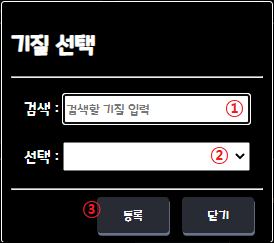
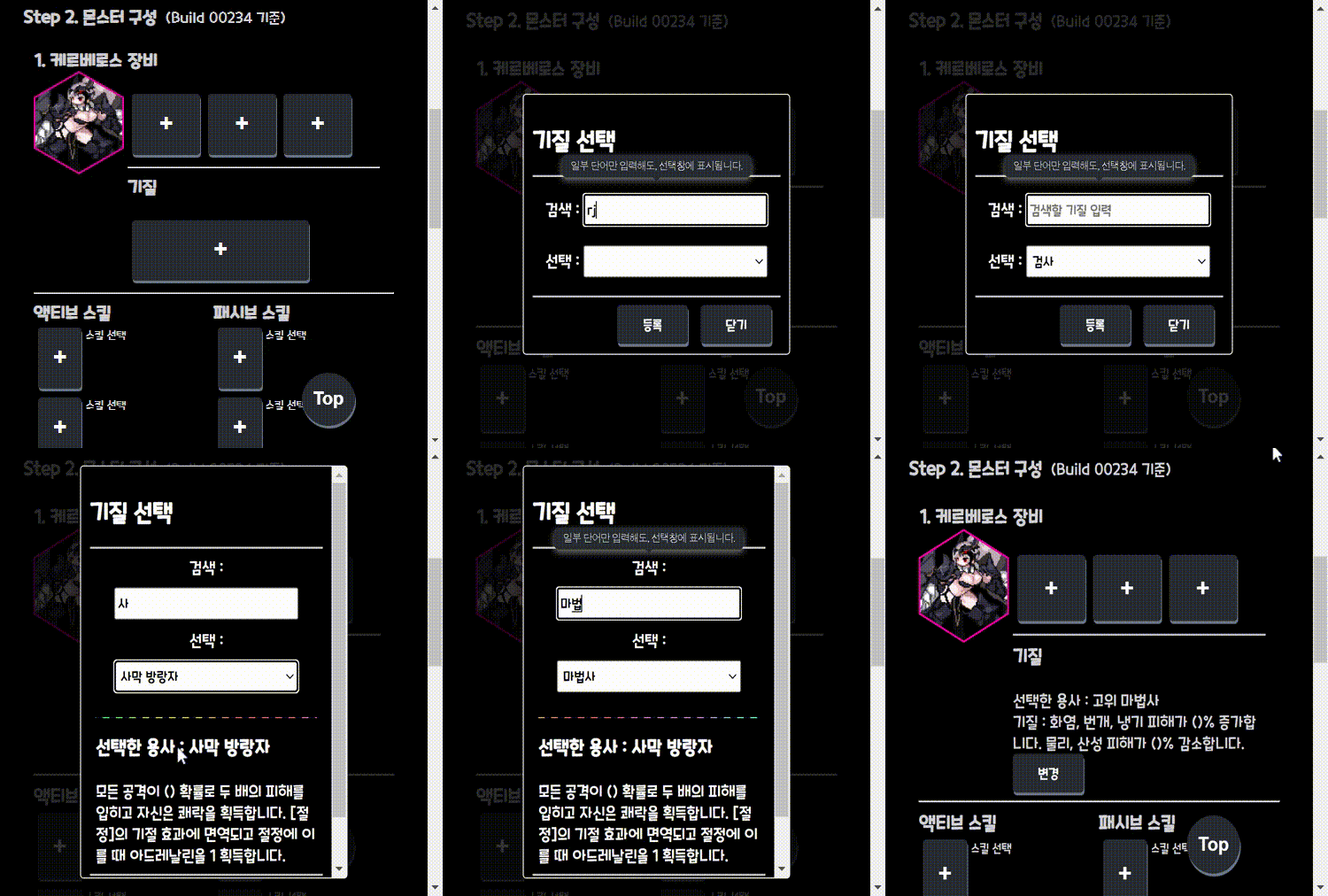
몬스터 기질 선택 창
  1. 검색 : 1글자 이상 용사 종류를 입력하면, 선택창에서 선택 가능(필수 아님)
  2. 선택 : 추천하고자하는 용사 기질을 선택할 수 있음
  3. 등록 : 선택한 용사 기질에 대해 데이터 등록

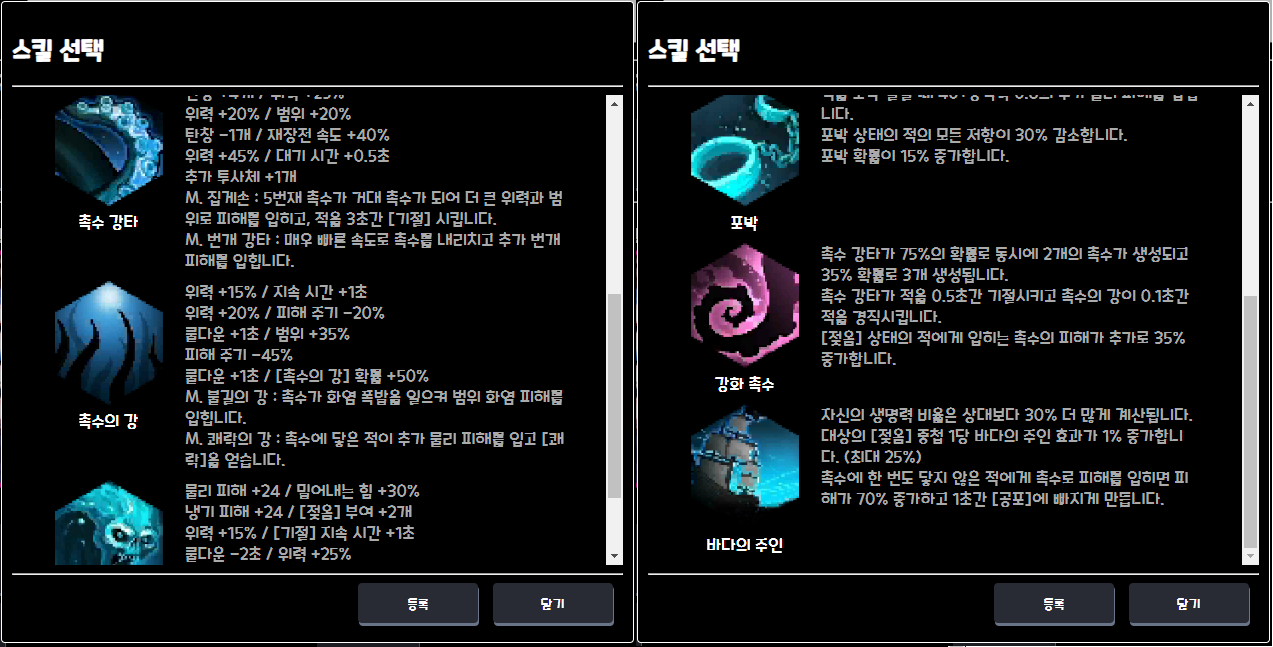
스킬 선택 창 - (좌) 액티브 스킬 / (우) 패시브 스킬

1) 선택하고자 하는 스킬의 이미지 선택
2) 선택할 특성 선택(액티브 최대 3개 / 패시브 최대 1개)
3) 액티븨 스킬의 경우, 마스터 스킬 선택 가능(최대 1개)
4) 등록 버튼을 클릭하셔야 스킬 등록이 가능합니다.


(좌) 대형 선택창(선택 전) / (우) 대형 선택창(선택 후)
  1. 대형 선택 : 추천하고자 하는 대형의 이미지를 선택가능하며, 선택한 경우, 몬스터 추천 배치가 하단으로 표시됩니다.
  2. 몬스터 배치 :
      - 선택하신 대형에 대해 몬스터에 대한 배치를 추천할 수 있습니다.
      - 몬스터 구성에 선택한 몬스터들만 표시됩니다.

게시글 상세 페이지
 
  1. 목록으로 : 메인페이지로 이동됩니다.
  2. 캡쳐
      - 게임 공카에 일일히 캡쳐하기 번거로우실 것 같아 별도의 기능을 넣었습니다.
      - 자동으로 해당 게시글 화면을 jpg 형식으로 다운 받습니다.
      - 기능이 정상 작동 안될 경우, 본인 인터넷에서 기능을 막는 설정이 되어있을 수도 있습니다.
  3. Play Mode : https://lazeturtle.tistory.com/38
  4. 삭제
      - 게시글을 삭제할 수 있으며, 게시글 작성시 입력했던 비밀번호를 입력해야만 합니다.
  5. Top : 클릭시, 페이지 맨 위로 이동합니다.
  6. 장비 및 스킬 이미지 위로 마우스 커서를 올릴 경우, 정보를 확인할 수 있습니다.
 
 
※ 참고 사항
- 해당 페이지는 HTTPS가 적용되어있지 않으며, 언제 적용할지는 아직 미정입니다.
- 적게나마 서버 및 호스팅 비용을 충당하고자 광고를 넣을 생각입니다.
  이용하실때 불편하시겠지만, 이 점 죄송합니다.


긴 글을 읽어주셔서 감사합니다.

마지막으로 해당 페이지 링크 공유드립니다.

http://ds.lazeturtle.net/


Dungeon Squad Team Building


ds.lazeturtle.net


728x90
Posted by 게으른거북
:

AWS EC2 - Golang 세팅

Info/AWS 2023. 3. 15. 23:13 |
728x90

※ 해당 글은 작성자 참고용으로 작성된 글입니다.


※ 인스턴스 생성 후 가능합니다.

https://lazeturtle.tistory.com/34


AWS EC2 - 인스턴스 생성 및 Putty 연결

※ 해당 글은 작성자 참고용으로 작성된 글입니다. 1. 인스턴스 구축 대시보드 - '인스턴스 시작' 버튼 선택 이름 : 인스턴스 이름(프로젝트명) OS : Linux 키 페어 : IAM을 통해 미리 등록한 사용자 키

lazeturtle.tistory.com

※ VS Code를 연동 후 하는 것을 추천드립니다.

https://lazeturtle.tistory.com/36


AWS & VS Code 연동

※ 해당 글은 작성자 참고용으로 작성된 글 입니다. 인스턴스 생성 후 진행 가능 https://lazeturtle.tistory.com/34 AWS EC2 - 인스턴스 생성 및 Putty 연결 ※ 해당 글은 작성자 참고용으로 작성된 글입니다.

lazeturtle.tistory.com


1. EC2 내 Golang 기본 세팅

1) root 계정으로 변경

sudo -s

2) 업데이트

yum update -y

3) Golang 설치

sudo yum install -y golang

4) go 환경 변수 설정

export GOROOT=/usr/lib/golang
export GOPATH=$HOME/(작업 공간)
export PATH=$PATH:$GOROOT/bin

(환경변수 지정 전에 작업 공간에 대한 폴더를 미리 만들어 두세요)

(Linux 폴더 생성 명령어 : mkdir (폴더명))


5) go 버전 확인

go version

위 이미지처럼 나온다면 설치 성공


2. Golang 테스트

1) main.go 파일 생성

(별도 디렉토리에서 생성하는 것을 추천드려요 - 디렉토리 생성 명령어 : mkdir (디렉토리명))

(파일 및 디렉토리 생성시, root 권한으로 할 경우, 나중에 번거롭습니다.)

touch main.go


2) AWS 연동된 VS Code에서 main.go 열기 및 코드 작성

package main

import (
	"fmt"
	"log"
	"net/http"
)

func HomeEndpoint(w http.ResponseWriter, r *http.Request) {
	fmt.Fprintln(w, "Hello world & Hello lazeturtle :)")
}

func main() {
	http.HandleFunc("/", HomeEndpoint)
	if err := http.ListenAndServe(":3000", nil); err != nil {
		log.Fatal(err)
	}
}


3) main.go 파일 실행

go run main.go


4) 페이지 테스트

URL : (EC2 인스턴스 퍼블릭 IPv4 DNS):3000


실행이 안될 경우,

원인 1. URL에 포트 번호 미입력

URL에 퍼블릭 IPv4 DNS 만 입력 하고 뒤에 :3000 (Port)를 입력하지 않을 경우,

페이지가 보여지지 않을 수 있음


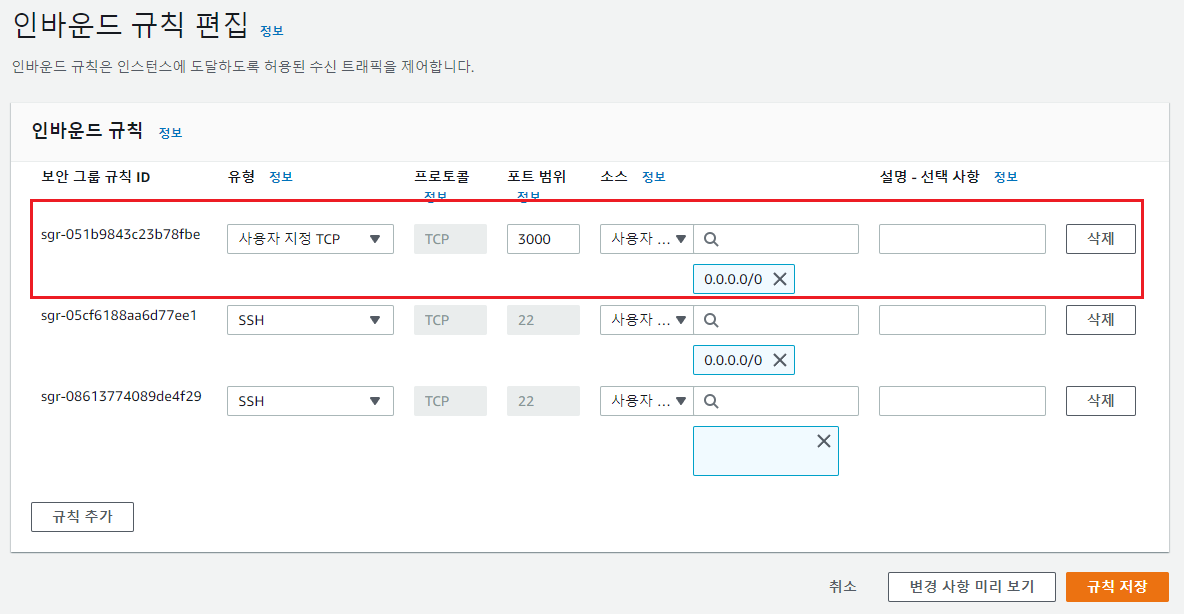
원인 2. 인바운드 규칙을 설정하지 않은 경우,

해당 코드는 Port(:3000) 에 대한 페이지를 보여주는데, 인바운드 규칙에 그런 부분이 없을 경우,

페이지가 보여지지 않을 수 있음

그렇기에 인바운드 규칙을 별도로 추가해야만 함!


728x90

'Info > AWS' 카테고리의 다른 글

AWS & VS Code 연동  (0) 2023.03.15
AWS EC2 - 인스턴스 생성 및 Putty 연결  (0) 2023.03.15
AWS RDS - MySQL 구축  (0) 2023.03.15
Posted by 게으른거북
:

AWS & VS Code 연동

Info/AWS 2023. 3. 15. 22:35 |
728x90

※ 해당 글은 작성자 참고용으로 작성된 글 입니다.


인스턴스 생성 후 진행 가능

https://lazeturtle.tistory.com/34


AWS EC2 - 인스턴스 생성 및 Putty 연결

※ 해당 글은 작성자 참고용으로 작성된 글입니다. 1. 인스턴스 구축 대시보드 - '인스턴스 시작' 버튼 선택 이름 : 인스턴스 이름(프로젝트명) OS : Linux 키 페어 : IAM을 통해 미리 등록한 사용자 키

lazeturtle.tistory.com

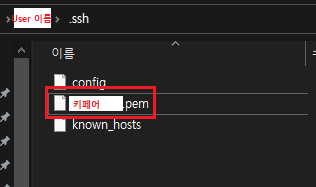
위 진행을 통해 다운 받은 키페어(.pem)을 C:\Users\(User이름)\.ssh에 복붙


AWS & VS Code 연동

1) VS Code 프로그램 열기

2) Ctrl + Shift + X 를 통해 'Remote - SSH' 검색

3) 'Remote - SSH' 다운로드

4) 좌측 아이콘 중 Remote Explorer 선택 -> 톱니모양 버튼(Open SSH Config File) 선택

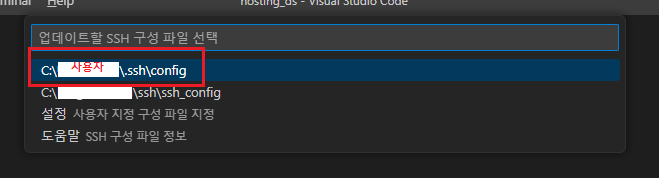
5) 첫번째 줄(\.ssh\config) 선택


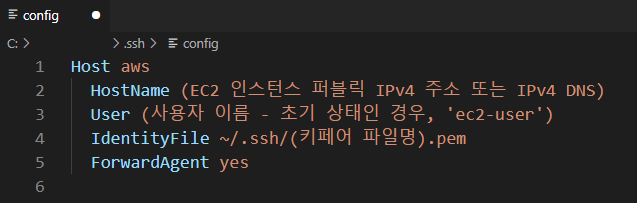
6) 내용 입력

Host aws
  HostName (EC2 인스턴스 퍼블릭 IPv4 주소 또는 IPv4 DNS)
  User (사용자 이름 - 초기 상태인 경우, 'ec2-user')
  IdentityFile ~/.ssh/(키페어 파일명).pem
  ForwardAgent yes


7) 연결(Connect in Current Window...) --> 연결 성공시, 초록색 아이콘 표시 

728x90

'Info > AWS' 카테고리의 다른 글

AWS EC2 - Golang 세팅  (0) 2023.03.15
AWS EC2 - 인스턴스 생성 및 Putty 연결  (0) 2023.03.15
AWS RDS - MySQL 구축  (0) 2023.03.15
Posted by 게으른거북
:
728x90

※ 해당 글은 작성자 참고용으로 작성된 글입니다.


1. 인스턴스 구축

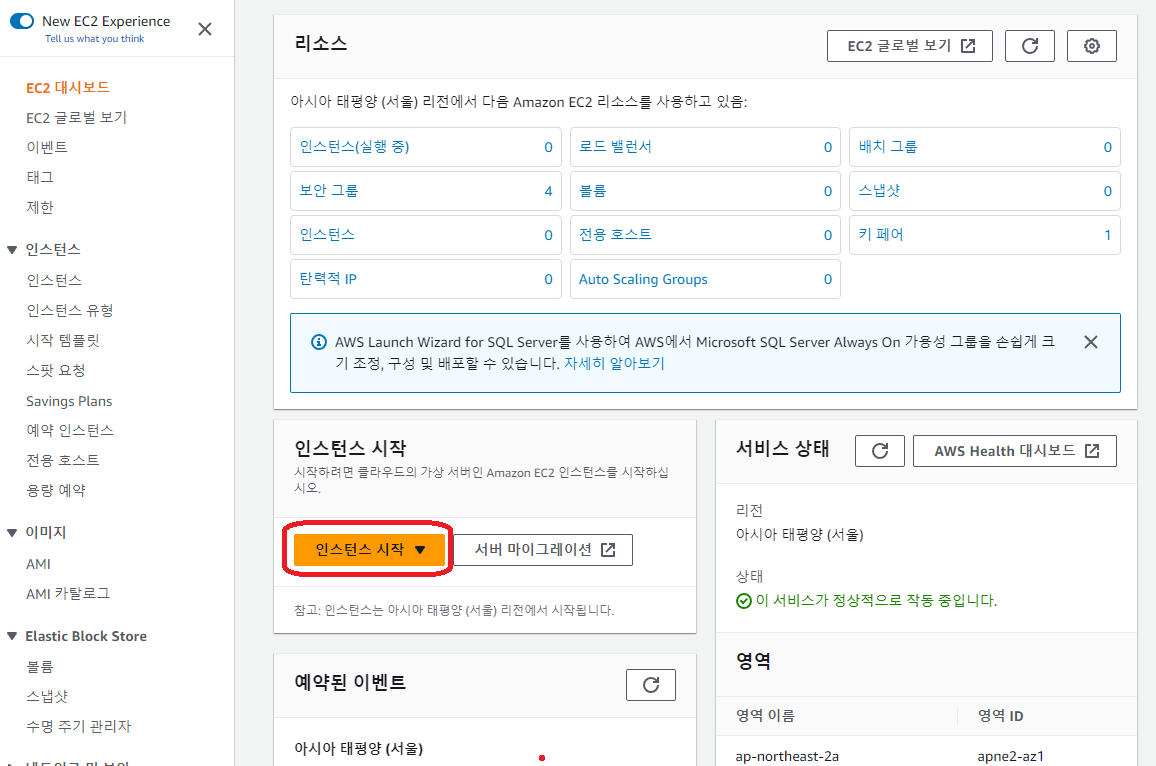
대시보드 - '인스턴스 시작' 버튼 선택


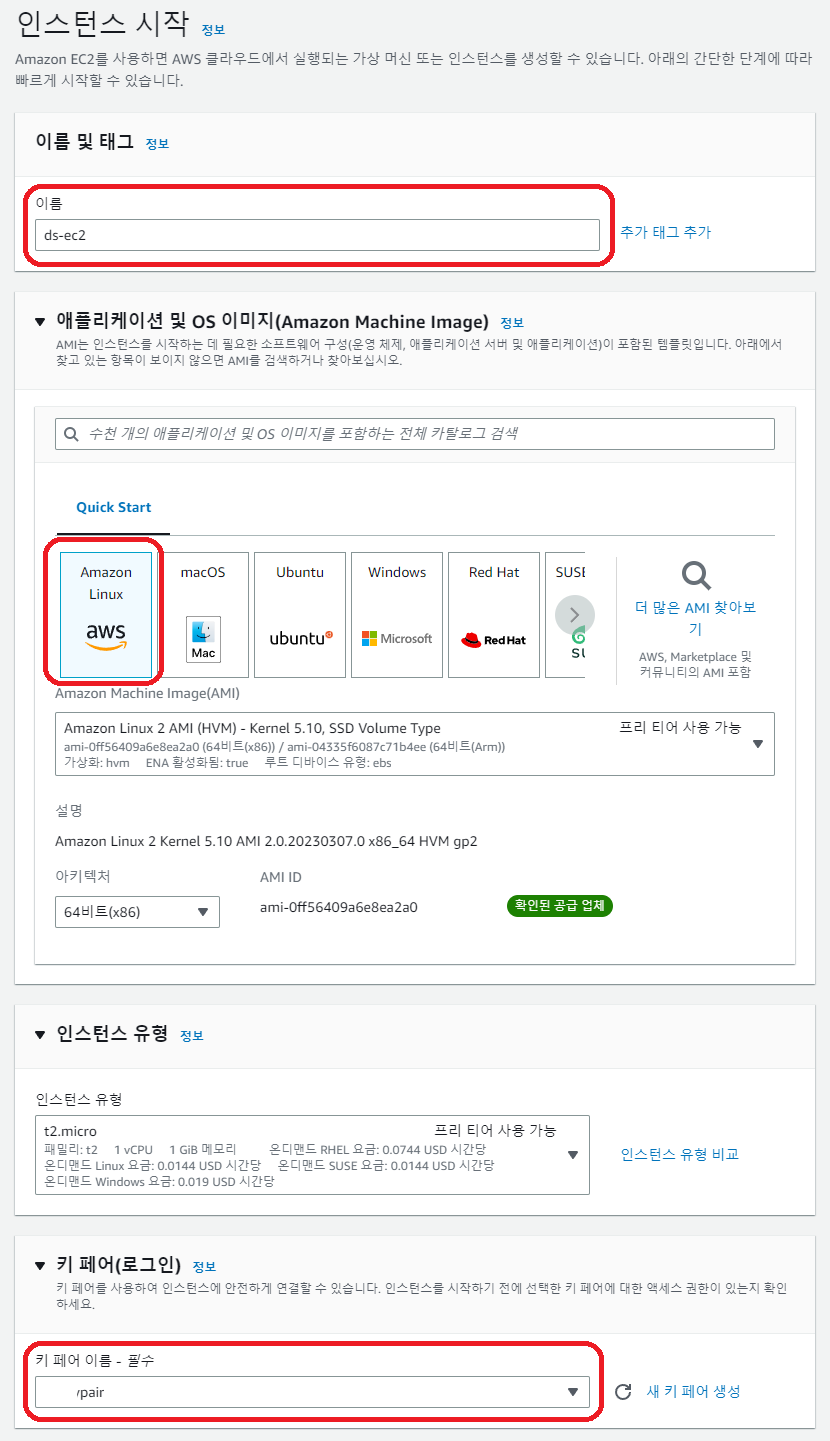
이름 : 인스턴스 이름(프로젝트명)

OS : Linux

키 페어 : IAM을 통해 미리 등록한 사용자 키 페어


그 외에 기본 설정 그대로 진행 및 '인스턴스 시작' 버튼 선택


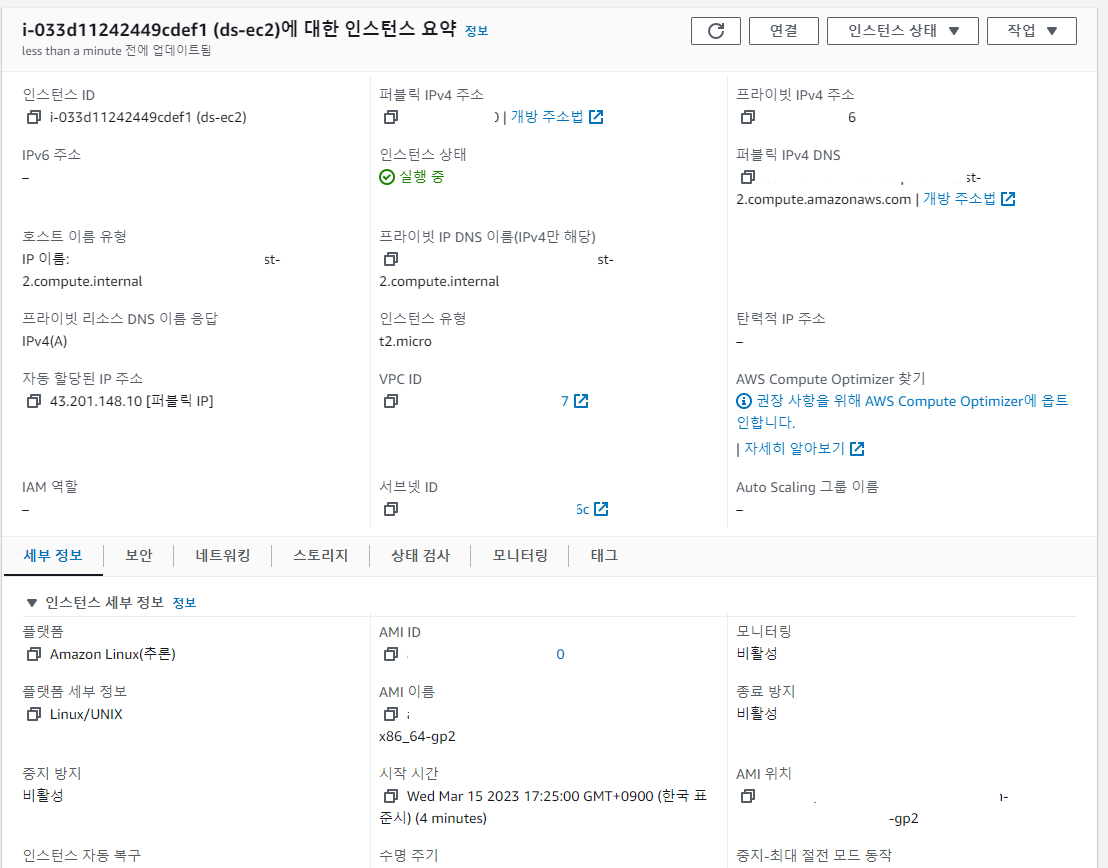
인스턴스 상태가 '대기 중'에서 '실행 중'으로 바뀔 때까지 기다림

상태가 변경된 경우, 새로 생성된 '인스턴스 ID' 선택


생성 완료된 인스턴스 확인


728x90


2. AWS & Putty 연동

Putty 및 Puttygen 다운 / AWS IAM pem 미리 다운로드 후 진행

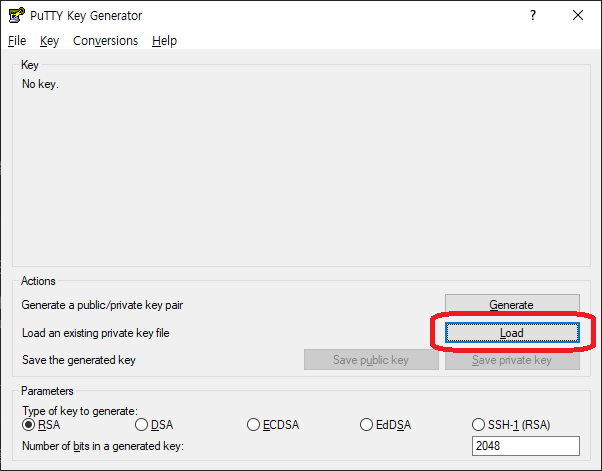
Puttygen 실행 - 'Load' 버튼 선택


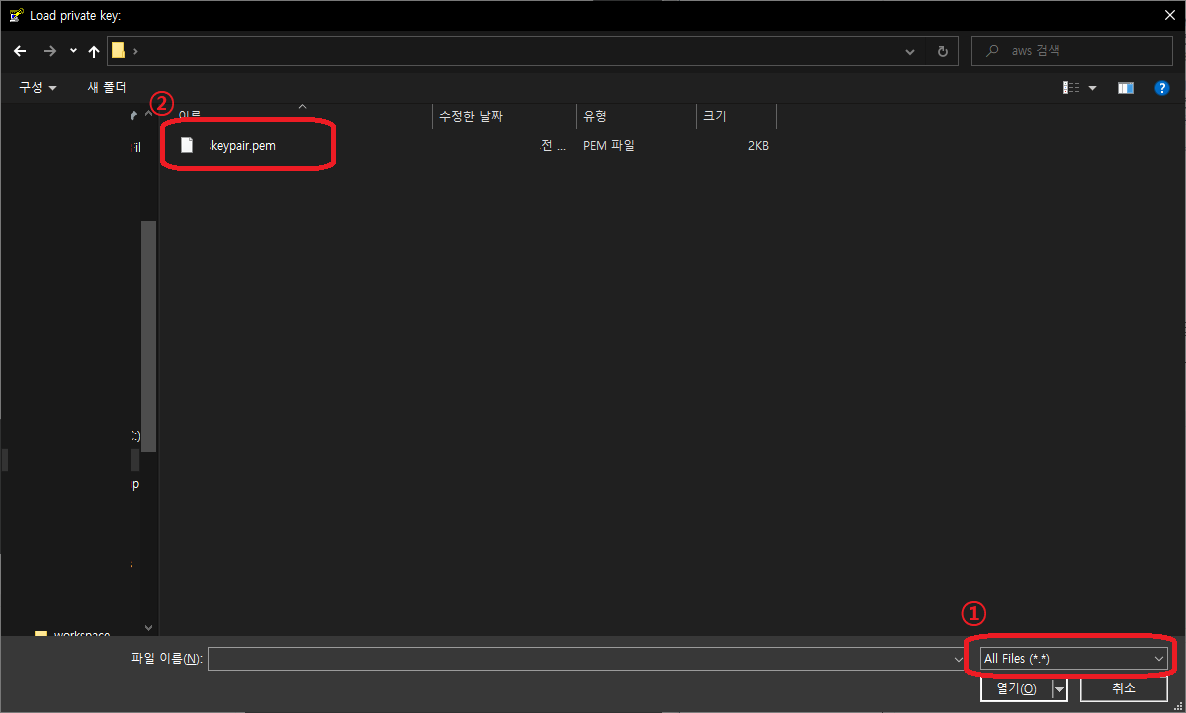
1) 파일 확장자를 All Files(*.*)로 변경

2) 미리 다운 받은 .pem(키 페어) 열기


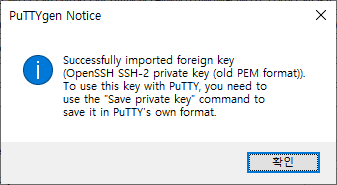
정상적으로 열릴 경우, 뜨는 창


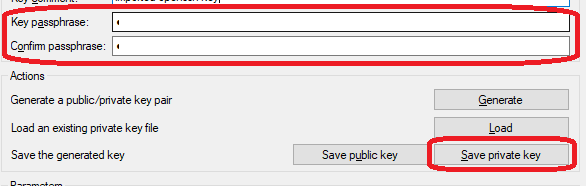
사용할 암호 입력 후 'Save private key' 버튼 선택

(별도의 디렉터리에 저장)


(인스턴스 세부 정보를 같이 띄워놓고 하시는 것을 추천드려요)

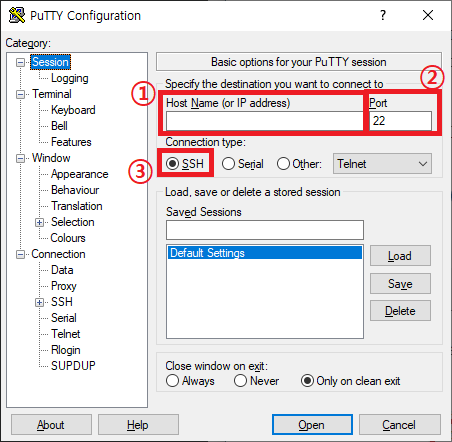
1) Host Name : 인스턴스 퍼블릭 IPv4 주소 또는 DNS

2) Port : 보안 그룹을 통해 지정한 포트 번호 입력

3) SSH 지정


1) 우측 메뉴 Connection > Auth > Credentials 선택

2) Private key file for authentication > Browse. 선택

3) Puttygen 저장한 .ppk 파일 등록

4) 우측 하단 'Open' 버튼 선택


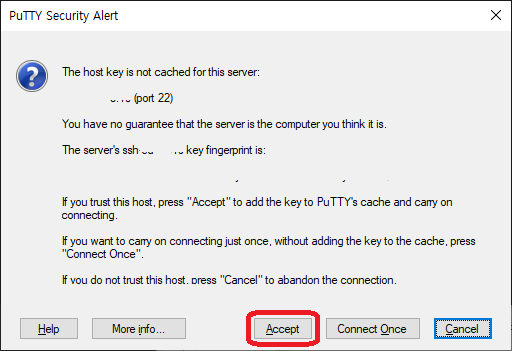
'Accept' 버튼 선택


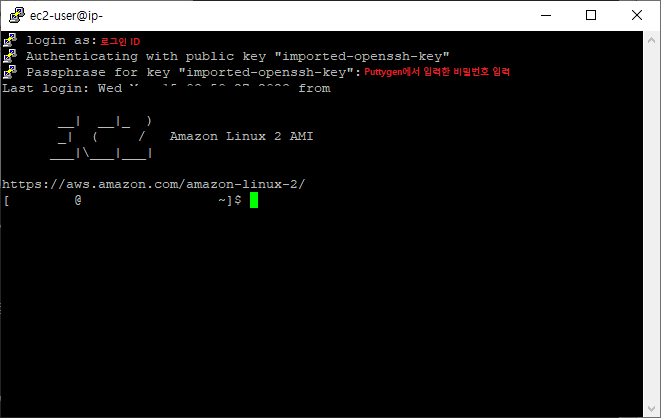
login as : 인스턴스 사용자 이름(초기 상태인 경우 'ec2-user' 입력

imported-openssh-key : Puttygen에서 입력한 비밀번호 입력

728x90

'Info > AWS' 카테고리의 다른 글

AWS EC2 - Golang 세팅  (0) 2023.03.15
AWS & VS Code 연동  (0) 2023.03.15
AWS RDS - MySQL 구축  (0) 2023.03.15
Posted by 게으른거북
: